
USB d'un PC Windows distant dans une VM Proxmox via USB-IP
Ce tutoriel explique comment partager un périphérique USB connecté à un PC Windows distant avec une machine virtuelle Linux sous Proxmox, en utilisant usbipd-win (serveur Windows) et le client USB/IP Linux.
Les différentes étapes :
- installer usbipd-win sur le PC Windows et exposer (bind) le device USB
- installer le client USB-IP sur Proxmox et attacher le périphérique
- ajouter le périphérique dans une VM
- rendre automatique l’attachement à Proxmox et l’ajout à la VM
Installer usbipd-win sur le PC Windows
usbipd-win utilise WSL (Windows Subsystem pour Linux), vous devez avoir WSL opérationnel, configuré et en cours d’exécution sur votre Windows
usbipd-win est la déclinaison Windows du serveur USB-IP en utilisant WSL, vous pouvez l’installer facilement via winget
winget install usbipd
ou manuellement en téléchargeant la dernière version .msi sur GitHub - dorssel/usbipd-win et exécutant l’installateur.
Ce que l’installation ajoute :
- Un service
usbipd(USBIP Device Host) - L’outil en ligne de commande
usbipd(ajouté à PATH) - Une règle de pare-feu pour autoriser les connexions locales sur TCP 3240
Note : Si vous utilisez un pare-feu tiers, reconfigurez pour autoriser les connexions entrantes sur TCP port 3240.
Lister et lier (bind) le périphérique USB sur Windows
Option ligne de commande
Ouvrez PowerShell ou CMD en mode administrateur sur le PC Windows.
Pour lister les périphériques USB disponibles
usbipd list
Exemple de résultat :
BUSID DEVICE STATE
1-7 USB Input Device Not shared
4-4 STMicroelectronics STLink dongle Not shared
5-2 Surface Ethernet Adapter Not shared
Identifiez le BUSID de votre périphérique (ex: 4-4).
Ensuite pour lier (bind) le périphérique au réseau
usbipd bind --busid=4-4
Remplacez 4-4 par le BUSID de votre appareil.
Vérifier que le périphérique est partagé
usbipd list
Le STATE doit maintenant être Shared.
Important : Le
bindest persistant — il survit aux redémarrages. À faire une seule fois par périphérique.
Option GUI sous Windows - WSL USB Manager
Si vous préférez une interface graphique pour gérer les périphériques USB vers WSL, utilisez WSL USB Manager, qui est une interface pratique et légère à utiliser.
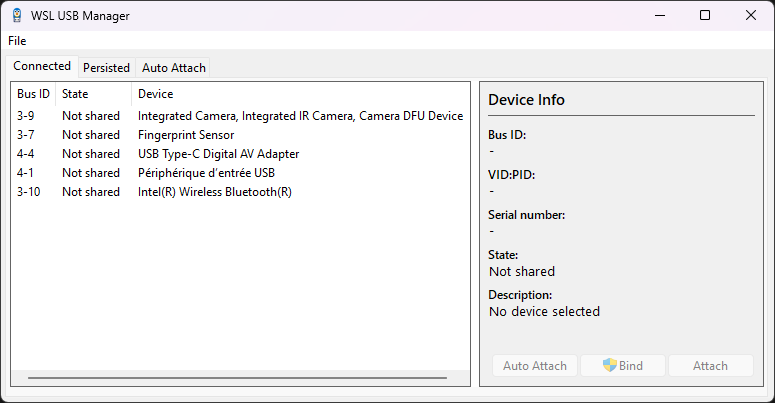
- Dans l’onglet “Connected” sont listés tous les périphériques USB connectés au PC, pour exposer en USB-IP l’un d’entre eux, utiliser le bouton “Bind”
- La liste des périphériques “Binded” est visible dans l’onglet “Persisted”
N’oubliez pas que cela utilise WSL sous le capot, donc pour que l’exposition soit active, il faut vous assurer que WSL soit bien lancé. Typiquement après un reboot Windows, dès que vous voulez exposer un device USB, ouvrez une ligne de commande WSL pour forcer.
Configuration USB/IP sur Proxmox
On va ici installer le client USB/IP directement sur Proxmox. Cela va permettre de pouvoir l’ajouter à n’importe quelle VM très simplement, qu’elle sous Windows ou Linux. Mais vous pouvez également configurer USB/IP directement dans les VMs, avec le même procédé.
Installation des binaires et modules noyaux
Ouvrez une Shell sur le nœud Proxmox et installez les outils USB/IP :
apt update
apt install usbip usbip-utils
Chargez les modules noyaux nécessaires :
modprobe usbip-core
modprobe vhci-hcd
modprobe usbip-host
Ajoutez ces modules dans /etc/modules pour qu’ils soient chargés au démarrage :
echo "usbip-core" >> /etc/modules
echo "vhci-hcd" >> /etc/modules
echo "usbip-host" >> /etc/modules
Attacher le périphérique USB remote à Proxmox
Pour lister les périphériques distants disponibles, sur Proxmox (remplacez IP_WINDOWS par l’adresse IP ou DNS de votre PC Windows, par ex 192.168.1.50) :
usbip list --remote=<IP_WINDOWS>
Exemple :
BUSID DEVICE STATE
4-4 STMicroelectronics STLink dongle Shared
Ensuite, pour attacher (attach) un des périphériques USB (Remplacez IP_WINDOWS par l’adresse IP ou DNS de votre PC Windows et 4-4 par le BUSID de votre appareil)
usbip attach --remote=<IP_WINDOWS> --busid=4-4
Vous pouvez ensuite vérifier que le périphérique est bien attaché avec usbip port et lsusb, et vous pouvez ensuite l’ajouter à une VM depuis Hardware / Add USB Device comme s’il était directement branché sur l’hôte Proxmox (ou en ligne de commande avec qm set 100 -usb0 host=0483:374b)
Configurer l’attachement automatique
Pour un attachement automatique du périphérique à Proxmox et à la VM dès qu’il est détecté sur le Windows distant, il faut configurer deux parties :
- sur Proxmox, on va ajouter un script qui scanne régulièrement les devices exposés et disponibles, et les attache automatique à Proxmox
- sur la VM, on va rendre l’ajout USB dynamique pour qu’il soit ajouté dès que détecté, mais ne bloque pas le lancement de la VM
Sur Proxmox - usbip-watch.sh
Script usbip-watch.sh (vibecodé avec Copilot)
#!/usr/bin/env bash
set -euo pipefail

SERVER="${SERVER:-votre_windows.lan}"
INTERVAL="${INTERVAL:-60}"
USBIP="${USBIP:-/usr/sbin/usbip}"

log() {
  echo "[$(date '+%F %T')] $*"
}

load_modules() {
  modprobe usbip_core || true
  modprobe vhci_hcd || true
}

remote_busids_available() {
  "$USBIP" list --remote="$SERVER" 2>/dev/null \
    | sed -n 's/^[[:space:]]*-\{0,1\}[[:space:]]*\([0-9][0-9]*-[0-9.][0-9.]*\).*/\1/p' \
    | sort -u
}

remote_busids_mounted() {
  "$USBIP" port 2>/dev/null \
    | sed -n "s#.*usbip://$SERVER:3240/\([0-9][0-9]*-[0-9.][0-9.]*\).*#\1#p" \
    | sort -u
}

debug_state() {
  log "Remote busids available:"
  remote_busids_available | sed 's/^/  - /' || true
  log "Remote busids already mounted:"
  remote_busids_mounted | sed 's/^/  - /' || true
}

attach_missing() {
  mapfile -t mounted < <(remote_busids_mounted)

  while read -r busid; do
    [[ -z "$busid" ]] && continue
    if printf '%s\n' "${mounted[@]:-}" | grep -qx "$busid"; then
      continue
    fi
    log "Attaching $busid from $SERVER"
    "$USBIP" attach --remote="$SERVER" --busid="$busid" || true
  done < <(remote_busids_available)
}

detach_disappeared() {
  mapfile -t mounted < <(remote_busids_mounted)
  mapfile -t available < <(remote_busids_available)

  local busid port
  for busid in "${mounted[@]:-}"; do
    if printf '%s\n' "${available[@]:-}" | grep -qx "$busid"; then
      continue
    fi
    port="$("$USBIP" port 2>/dev/null | sed -n "/usbip:\/\/$SERVER:3240\/$busid/,\$p" | sed -n 's/^Port \([0-9][0-9]*\):.*/\1/p' | head -n1)"
    if [[ -n "${port:-}" ]]; then
      log "Detaching port $port for missing remote busid $busid"
      "$USBIP" detach --port="$port" || true
    fi
  done
}

log "Loading kernel modules"
load_modules
log "Starting usbip watcher for server=$SERVER interval=${INTERVAL}s"

while true; do
  # debug_state
  attach_missing
  detach_disappeared
  sleep "$INTERVAL"
done
et lancé au démarrage via la ligne crontab suivante (édité avec crontab -e) :
@reboot /usr/bin/bash /root/bin/usbip-watch.sh
Le script scanne régulièrement les périphériques disponibles à la fréquence INTERVAL à modifier selon votre convenance, et attache automatiquement les nouveaux périphériques exposés et détache ceux qui ne sont plus disponibles.
Sur la VM - en hotplug
Il ne fait pas inclure le périphérique USB directement dans la liste du Hardware, car sinon la VM refusera de se lancer si le périphérique n’est pas trouvé. L’astuce pour la VM est d’utiliser le hotplug en ajoutant le périphérique juste après que la VM soit lancée. On va réutiliser le hook créé dans l’article accès distant VNC avec Proxmox
On va créer le hook script dans le répertoire des snippets et le rendre exécutable : /var/lib/vz/snippets/hook-hotplug.sh
#!/bin/bash

# From Perplexity: hook script pour proxmox qui ajoute dans le qm monitor
# après le démarrage le contenu du fichier à .hotplug.conf
# à coté du fichier de configuration de la VM

# Installation
# - chmod +x
# - copy dans /var/lib/vz/snippets
# - ajouter dans la VM avec: qm set <VMID> --hookscript local:snippets/hook-hotplug.sh

# Variables transmises par Proxmox à chaque appel hook
VMID="$1"
PHASE="$2"

# Chemin du fichier de hotplug à appliquer si présent
HOTPLUG_CONF="/etc/pve/qemu-server/${VMID}.hotplug.conf"

# Lancement après démarrage effectif
if [ "$PHASE" = "post-start" ] && [ -f "$HOTPLUG_CONF" ]; then
    # Lire chaque ligne et l’injecter dans le monitor QEMU de la VM
    while IFS= read -r line; do
        # On ignore les lignes vides ou commentaires (#)
        [[ "$line" =~ ^#.*$ || -z "$line" ]] && continue
        # Injecte la commande dans qm monitor
        echo "$line" | qm monitor "$VMID"
    done < "$HOTPLUG_CONF" >> /var/log/hook-hotplug.log 2>&1
fi
Et pour l’utiliser il faut ajouter dans chaque VM concernée la ligne suivante :
hookscript: local:snippets/hook-hotplug.sh
Le principe de ce script va être de répondre à l’évènement post-start lancé à la fin du démarrage de la VM, de lire le fichier de configuration <vmid>.hotplug.conf à côté du fichier de configuration de la VM, et de l’injecter dans l’interface QEMU Monitor.
Pour notre cas, le fichier hotplug sera simplement : /etc/pve/qemu-server/<vmid>.hotplug.conf
device_add usb-host,vendorid=0x0549,productid=0x0720,id=remoteusb
Et voilà il ne reste plus qu’à redémarrer Proxmox (ou lancer manuellement le script et redémarrer la VM concernée)
Commandes récapitulatives
| Action | Commande Windows (admin) | Commande Linux (Proxmox/VM) |
|---|---|---|
| Lister USB locaux | usbipd list |
usbip list -l |
| Lister USB distants | - | usbip list --remote=IP_ou_DNS |
| Lier (bind) | usbipd bind --busid=X-X |
usbip bind -b X-X |
| Attacher (attach) | usbipd attach --wsl --busid=X-X |
usbip attach --remote=IP_ou_DNS --busid=X-X |
| Détacher | usbipd detach --busid=X-X |
usbip detach -p 0 |
| Vérifier attachement | usbipd list |
usbip port |


Migration vers Proxmox
Retour d’expérience sur la migration de mon serveur historique monolithique vers une infrastructure Proxmox et des composants containerisés. Cette transition aura duré plus d’un an, avec différentes phases progressives pour lisser les évolutions dans le temps, quand j’ai le temps de m’en occuper, et sans pour autant avoir de coupure...
Sécuriser votre infrastructure maison avec Proxmox, OPNsense, Traefik, Home Assistant et PKI XCA
Cette stack regroupe le routage, le firewall, la gestion des certificats, le reverse proxy et l’authentification autour d’une logique simple : un point d’entrée clair, des services bien isolés, et une séparation nette entre certificats internes et publics.
Proxmox - Réduire la taille d'un disque
S’il est très facile d’augmenter la taille d’un disque virtuel sous Proxmox, l’opération inverse est nettement plus délicate. Lors de l’installation de Home Assistant, j’ai dû réduire un disque surdimensionné. Voici la procédure utilisée.

Accès distant VNC avec Proxmox/QEMU
Je suis en train de moderniser mon serveur personnel avec Proxmox. Si la majorité des services sont maintenant en mode web, il me reste quelques services en mode graphique. J’utilise pour ceux-là un bureau léger type LXDE, avec LUbuntu ou Debian.